Sąranka
Antraštės nustatymas
Vienas iš pirmųjų dalykų, kuriuos galite norėti padaryti įdiegę ir suaktyvinę savo Neo Ocular temą, yra nustatyti antraštės sritį. Antraštė apima logotipą, meniu, paieškos juostą, šoninės srities piktogramą ir kitus pasirenkamus valdiklius.
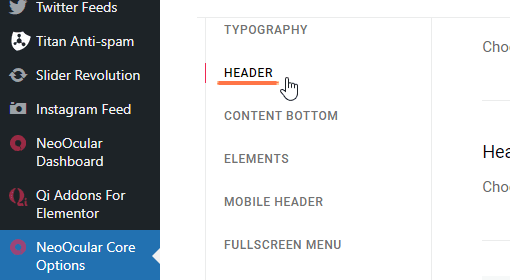
Norėdami nustatyti antraštę, eikite į „Neo Ocular Core Options“ > „Header“ savo „WordPress“ administratoriaus skydelyje. Čia apibrėžti nustatymai bus numatytieji nustatymai visiems jūsų svetainės puslapiams.
Tam tikros parinktys, tokios kaip antraštės išvaizda ir fono spalva, gali būti pakeistos konkretaus puslapio nustatymuose. Daugiau informacijos apie vietinius puslapio nustatymus rasite skyriuje „Pages“ šiame vartotojo vadove.
Logotipo įkėlimas
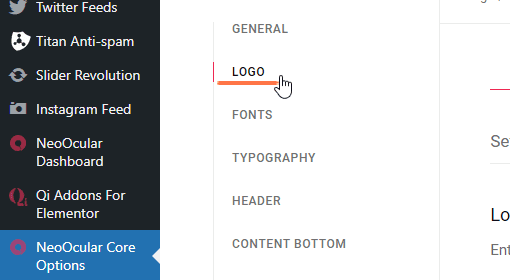
Norėdami pridėti savo logotipą prie antraštės, eikite į „Neo Ocular Core Options“ > „Logo“ savo „WordPress“ administratoriaus skydelyje ir spustelėkite įkėlimo mygtuką šalia lauko „Logo – Main“. Įkėlę savo paveikslėlį ir išsaugoję nustatymus, turėtumėte matyti logotipą antraštės srityje. Daugiau informacijos apie įvairius logotipų tipus, kuriuos galima įkelti, rasite „Neo Ocular Core Options“ skyriuje šiame vartotojo vadove.
Meniu kūrimas
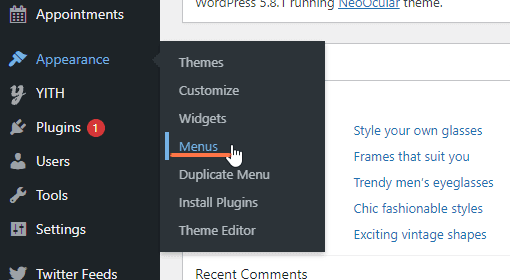
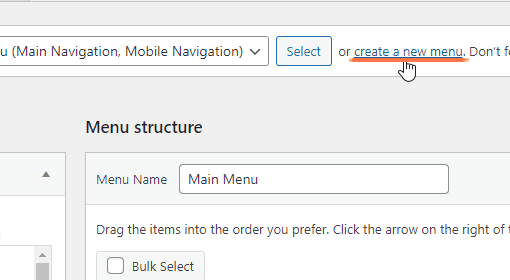
Norėdami sukurti naują meniu, eikite į Išvaizda > Meniu savo „WordPress“ administratoriaus skydelyje. Įveskite naujo meniu pavadinimą ir spustelėkite Sukurti meniu.
Kiekvienas jūsų sukurtas puslapis bus išvardytas kairėje esančiame skyriuje „Puslapiai“. Tiesiog pažymėkite puslapius, kuriuos norite pridėti prie savo meniu, ir spustelėkite mygtuką „Pridėti prie meniu“. Pridėję puslapius prie meniu, galite spustelėti ir vilkti meniu elementus, kad juos pertvarkytumėte arba suskleistumėte vieną po kitu.
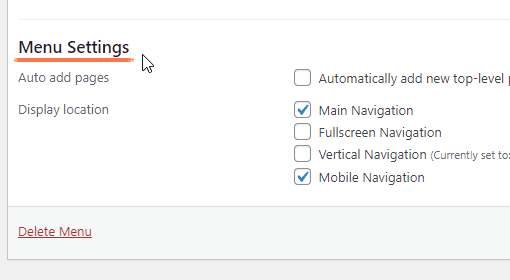
Skyriuje „Meniu nustatymai“ (kuris yra po skyriumi „Meniu struktūra“) pažymėkite žymės langelį šalia „Pagrindinė navigacija“ ir spustelėkite „Išsaugoti meniu“. Tai suaktyvins jūsų ką tik sukurtą meniu, ir jūs turėtumėte matyti veikiantį meniu savo antraštėje.
Poraštė
Norėdami nustatyti poraštę, eikite į „Neo Ocular Core Options“ > „Footer“ iš savo „WordPress“ administratoriaus skydelio.
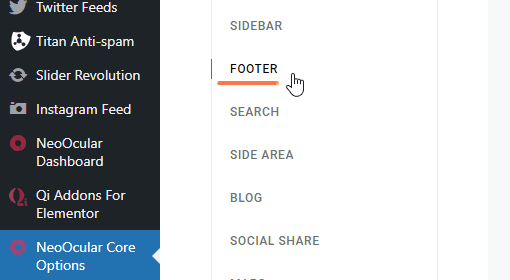
Nustatymai, kuriuos čia apibrėžsite, bus numatytieji nustatymai visiems jūsų svetainės puslapiams. Jei norite, kad būtų rodomos tiek viršutinės, tiek apatinės poraštės sritys, įsitikinkite, kad būtų įjungtos tiek parinktys „Įjungti viršutinę poraštės sritį“, tiek „Įjungti apatinę poraštės sritį“. Jei reikia pagalbos suprasti bet kurią iš šių parinkčių, prašome kreiptis į „Neo Ocular Core Options“ skyrių šiame vartotojo vadove.
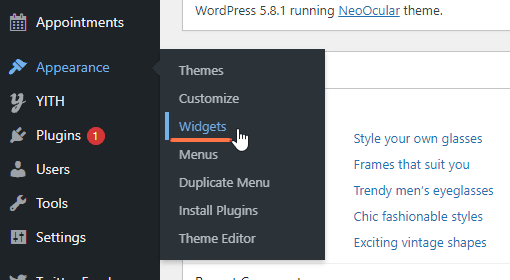
Turinys į jūsų poraštę pridedamas naudojant valdiklius. Eikite į Išvaizda > Valdikliai savo „WordPress“ administratoriaus skydelyje. Dešinėje pusėje jūs pamatysite valdiklių sritis jūsų poraštėje. Viršutinės poraštės valdiklių sritys vadinamos „Poraštės viršutinė sritis - Stulpelis 1“, „Poraštės viršutinė sritis - Stulpelis 2“, „Poraštės viršutinė sritis - Stulpelis 3“ ir „Poraštės viršutinė sritis - Stulpelis 4“. Kairėje valdiklių pusėje pamatysite turimus valdiklius. Norėdami pridėti valdiklį į vieną iš poraštės valdiklių sričių, tiesiog vilkite norimą valdiklį į vieną iš poraštės stulpelių valdiklių sričių dešinėje.
Norėdami pridėti turinį apatinėje poraštėje, paprasčiausiai pridėkite valdiklius į Poraštės apačios valdiklių sritis.
Bendras išvaizdos ir jausmo nustatymas
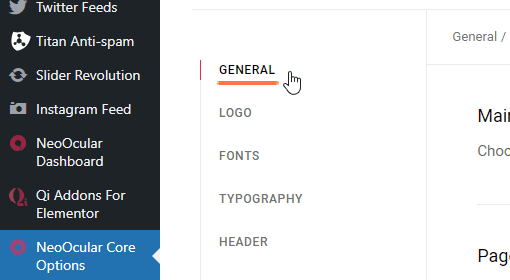
Dabar nustatykime bendrą jūsų svetainės išvaizdą ir jausmą. Jei importavote demonstracinę svetainę ir norite išlaikyti jos bendrą išvaizdą ir jausmą, tuomet jums nereikia nieko kito daryti. Kitu atveju galite eiti į „Neo Ocular Core Options“ > „Typography“ ir skyriuje „Bendrinė tipografija“ nustatyti numatytąjį šriftą ir stilius savo svetainei. Toliau galite eiti į „Neo Ocular Core Options“ > „General“, ir laukelyje „Pagrindinė spalva“ nustatyti numatytąją pagrindinę spalvą savo svetainei.
Dabar, kai esate nustatę pagrindinius elementus savo svetainei, esate pasiruošę pradėti kurti savo puslapius.